PerangkatKomputer
Perangkat input
Perangkat input komputermulanyahanyadari
keyboard dan mouse. Tahun 1990-an input device hanyaberupa keyboard saja.
Perkembanganselanjutnyamulaimuncul mouse, pen (berbentukpulpen).
Saatinisudahada yang input device berupasentuhanjari (touch screen) dansuara
(kalimaperintah). Yang umumnyadipakaiuntukkomputerrumahanadalah keyboard dan
mouse. Fungsinyatentusajauntukmemasukan data. Seiringdenganperkembanganzaman, perangkatkeraskomputer input bertambahdenganadanyascaneruntukmemasukan data
gambarhasilcopiankekumputer.
1. . CPU
CPU (Central Processing Untit)
adalahindukataupusatpemprosesan data darisebuahperangkatkomputer, didalam CPU terdapatbeberapakomponen
yang salingterhubngsatusama lain. Adapunkomponen-komponen yang terdapatdalam
CPU secaraumumadalahsebagaiberikut :
a. VGA Card
VGA card merupakanbagiankomputer, di dalam CPU
yang berperanpentinguntukmenampilkan output process ke monitor.Tanpa VGA card,
layarkomputertidakakanmenampilkanapa-apa alias blank. VGA card sendiriada yang
berupa slot tambahanataupunbawaanprodusen motherboard ataudisebutjuga VGA on
board.Bagian-bagiannyaantaralainterdiridari memory dankipassebagaipendingin.
Fungsinyasama, yaitumenampilkanteksdangambarke monitor, hanyawarnadandesain
yang berbeda, tergantungpihakmanufaktur.
Kipasdibutuhkanuntukmendinginkankomponen VGA card yang panas,
karena bagian ini bekerja cukup berat setiap saat.
b. Casing
Casing berfungsi sebagai tempat kita meletakkan atau menempelkan motherboard, power supply, optical disc drive, hard disk,
dan lain sebagainya. Melindungi berbagai komponen di dalamnya dari debu, panas, air,
atau kotoran lainnya pada saat bekerja Casing
juga menjadi penting karena hampir semua periferal macam motherboard, CD-ROM drive,
harddisk, dan floppy drive menggunakan casing ini sebagai tempat dudukannya
alias tempat bekerjanya sehari-hari.
c. Power Supply
Masih bagian dalam komputer, yang tersimpandalam
CPU yaitu power supply. Sesuai dengan namanya power supply
ini berfungsi mengalirkan listrik kesetiap bagian komputer agar dapat berjalan. Yang
biasa dipakai di PC rumahan adalah jenis ATX.
d. Motherboard
adalah papan sirkuit tempat berbagai komponen elektronik atau komponen komputer lainnya saling terhubung seperti
processor, video card, sound card, hard disk, dan lain sebagainya. Motherboard
berfungsi untuk menghubungkan setiap komponen-komponen komputertersebut agar bisa saling berkomunikasi satu sama
lain. Setiap motherboard memiliki spesifikasi-nyamasing-masing,
spesifikasi seperti processor apa yang didukungnya dan berapa kapasitas maksimal RAM
yang didukungoleh motherboard tersebut
e. Prosesor
Proesor merupakan sebuah alat berbentuk chip kecil
yang berguna untuk proses berfikir dan logika dari penjalanan sebuah perintah komputer.
Semakin tinggi kecepatan prosessor maka,
semakin cepat komputer dalam memproses berbagai macam
data. Itu pun tentunya harus didukung dengan RAM dan Harddisk yang besar.
f. RAM
RAM (Random
Access Memory). Berfungsimenampung data yang telahterprosesoleh processor
sebelum di alirkan kebagian-bagian yang membutuhkan, banyaknya pengembangan yang
dilakukan pada bagian ini membuat kita lebih mudah dalam pemilihan ram yang
cocok untuk pekerjaan kita, apalagi sekarang hampir semua merk menerapkan sistem garansi
lifetime pada ram.4 .Chipset mengatur komunikasi antara komponen. Chipset
dibagi menjadi dua bagian. Chip pertamadisebut “Nort Bridge” yang
dapat mengatur komunikasi antara AGP, RAM, Processor, dan South Bridge pada
chipset. Dan bagian chip yang kedua adalah “South Bridge” yang
dapat mengatur semua inputan dan output pada komputer, termasuk PCI dan ISA bus.
Processor, Memori (RAM), Cache, dan Chipset
bekerja bersama untuk mengaktifkan fungsi computer.
g. Harddisk
Harddisk adalah tempat penyimpanan data konvensional
yang bekerja secara mekanik. Semakin besar kapasitas harddisk, semakin bayak
pula data-data yang dapat disimpan. Satuan kapsitas harddisk adalah byte. Saat ini
kapasitas harddisk dipasaran bervariasi, mulai dari 250 GB, 500 GB, 1 Tera,
hingga 3 Tera. Fungsi dari harddisk adalah sebagai tempat penyimpanan data.
3.Perangkat Output
Perangkat output merupakan bagian perangkat
komputer yang berfungsi untuk melihat hasil input ataupun
program yang sedang aktif. Perangkat output terdiri dari layar/monitor,
printer, dan LCD Proyektor.
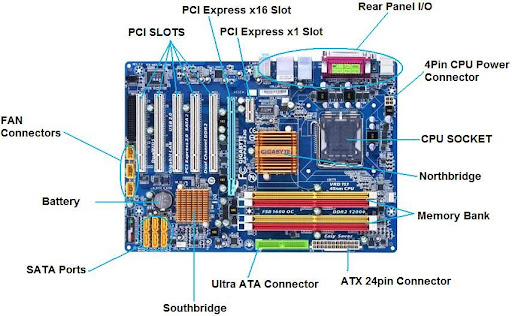
*Motherboard
Motherboard, atau sering juga kita kenal dengan
nama mainboard, mobo, MB, atau system board adalah sebuah perangkat keras dalam
system komputer yang berbentuk printed circuit board(PCB).
Fungsinya adalah menghubungkan seluruh komponen
penyusun sebuah komputer.Motherboard bias dikatakan sebagai tulang punggung
(backbone) dari system komputer, semua komponen computer pastiter hubung dengan motherboard, baik langsung maupun
tidak langsung.
Motherboard diproduksi dalam beragam ukuran,
beberapa dibuat spesifik untuk merek system tertentu. Namun kebanyakan mobo
modern dibuat untuk siap dipasang ke berbagai macam ukuran casing .Mobo dipasang
di dalam casing dengan menghadap kearah sisi casing yang mudah dibuka, dan dikencangkan
dengan menggunakan sekrup.
Bagian-bagiandari Motherboard:
Chipset
Bagian pertama dan terpenting dari sebuah motherboard adalah
chipset, yang berfungsi sebagai penghubung antar muka antara processor dengan macam-macam
komponen eksternal dan buses.Jenis chipset inilah
yang dapat menentukan dan menilai fitur dan kemampuan sebuah motherboard.
Ada dua kelompok chipset yang umum kita temui
di pasaran.Kelompok chipset intel, yang hanya bias digunakan untuk CPU Intel,
dan chipset AMD untuk processor keluaran AMD. Kedua kelompok ini pun terbagi lagi
kepada berbagai macam jenis generasi chipset yang terus berkembang.
Socket/ CPU Slots
Socket adalah tempat “bersemayamnya” processor pada motherboard.
Samaseperti chipset, socket ini pun terbagi kepada berbagai macam jenis,
tergantung dari jenis processor yang didukungnya.
Basic Input Output System (BIOS) Chip
BIOS adalah sebuah chip yang menyimpan perangkat lunak untuk mengontrol
hardware dan berfungsi sebagai interface antara hardware dan operating system
(OS). BIOS digunakan oleh computer untuk mempersiapkan prosess booting
(startup) dan mengecek kesiapan system dan hardware sebelum computer dijalankan.
Complimentary Metal Oxide
Semicondutor (CMOS) Battery
CMOS adalah sebuah baterai
yang mensupply power pada sebuah memory kecil pada motherboard yang berfungsi untuk
menyimpan settingan konfigurasi komputer, waktu, dll. CMOS menjaga agar kita tidak
perlu mengkonfigurasi hal-hal tersebut setiap kali kita menyalakan computer.
Memory Slots
Slot yang berbentuk agak panjang dan ramping ini berfungsi sebagai tempat
di-installnya Random Access Memory (RAM). Di era komputer modern, hamper semua mobo
mempunyai setidaknya dua slot RAM, bahkan pada spesifikasi komputer high-end
ada motherboard yang dilengkapi sampai 6 slot RAM.
VGA Slots (Graphic Card Slot)
Slot ini berfungsi untuk menginstall komponen graphic card (video card)
. Pada komputer modern, umumnya berupa slot dengan interface PCI-Express. Pada motherboard high-end
bias menampung sampai 3 slot graphic card.
Expansion Slots
Expansion slot berfungsi untuk memasang perangkat tambahan seperti Sound
Card, LAN Card,dll.
Storage Drive Connector
Fungsinya untuk menghubungkan perangkat penyimpanan data seperti Harddisk
Drive, Optical Drive, SSD, dan perangkat storage external. Biasanya berupa
interface S-ATA (Serial Advanced Technology Attachment) /ATA.
Port-port lain
Selain slot-slot diatas, ada beberapa port pada motherboard yang
fungsinya sangat esensial seperti:
·
Port power 24 Pin/20 Pin – untuk menghubungkan mobo dengan power
supply unit (PSU).
·
Port Power 4pin/6pin – untuk menyalurkan daya ke processor.
·
Port untuk tombol power/reset pada bagian depan casing.
·
Port untuk konektor Front USB dan Front Audio.
Disamping sejumlah slot dan port diatas, ada
pula bagian dari motherboard yang menghadap keluar casing dan dapat diakses dari
luar. Bagian ini disebut Back Panel I/O, biasanya terletak pada posisi samping sebuah
mobo, dan menghadap kebelakang dari casing anda.
Back panel ini mempunyai beberapa konektor
yang lazim ditemui diantaranya:
·
PS/2 Port – Port untuk menghubungkan mouse/keyboard.
·
USB Port – Port menghubungkan peripheral dengan interface USB.
·
S/PDIF Port – Menghubungkan konektor audio S/PDIF
·
RJ-45 Lan Port – Menghubungkan kabel jaringan LAN
·
Audio Port – Menghubungkan mobo kesistem audio/ speaker.
·
dll.
DafarPusaka


 4.
Exit dan
save, kemudian
yes, maka
komputer/laptop
akan
segera
booting. Tapi
jangan
lupa
masukan
CD windows XP ke
komputer/lapotnya
sebelum
restart lagi.
4.
Exit dan
save, kemudian
yes, maka
komputer/laptop
akan
segera
booting. Tapi
jangan
lupa
masukan
CD windows XP ke
komputer/lapotnya
sebelum
restart lagi. 5.
Tekan
tombol
apa
saja
pada
saat
gambar
berikut
muncul
supaya
masuk
ke
proses instalasi
windows XP, waktunya
diberikan
5 detik,
jika
tidak
ditekan
maka
proses instalasi
tidak
akan
terjadi
5.
Tekan
tombol
apa
saja
pada
saat
gambar
berikut
muncul
supaya
masuk
ke
proses instalasi
windows XP, waktunya
diberikan
5 detik,
jika
tidak
ditekan
maka
proses instalasi
tidak
akan
terjadi